 Norsk
Dokumentasjon
Hurtigveiledning
Her er en "quick start", slik at du får bildet på plass på skjermen i løpet av 10 minutter.
1. Logg inn på Display-kontoen din
Hvis du ikke har en konto, må du registrere kontoen din først.
Logg inn på display.digimaker.com med e-postadressen din og bekreftelseskoden som er sendt til e-posten din. Alternativt kan du logge inn direkte med Google-kontoen din.
2. Lag innhold
2.1 Opprett en visning
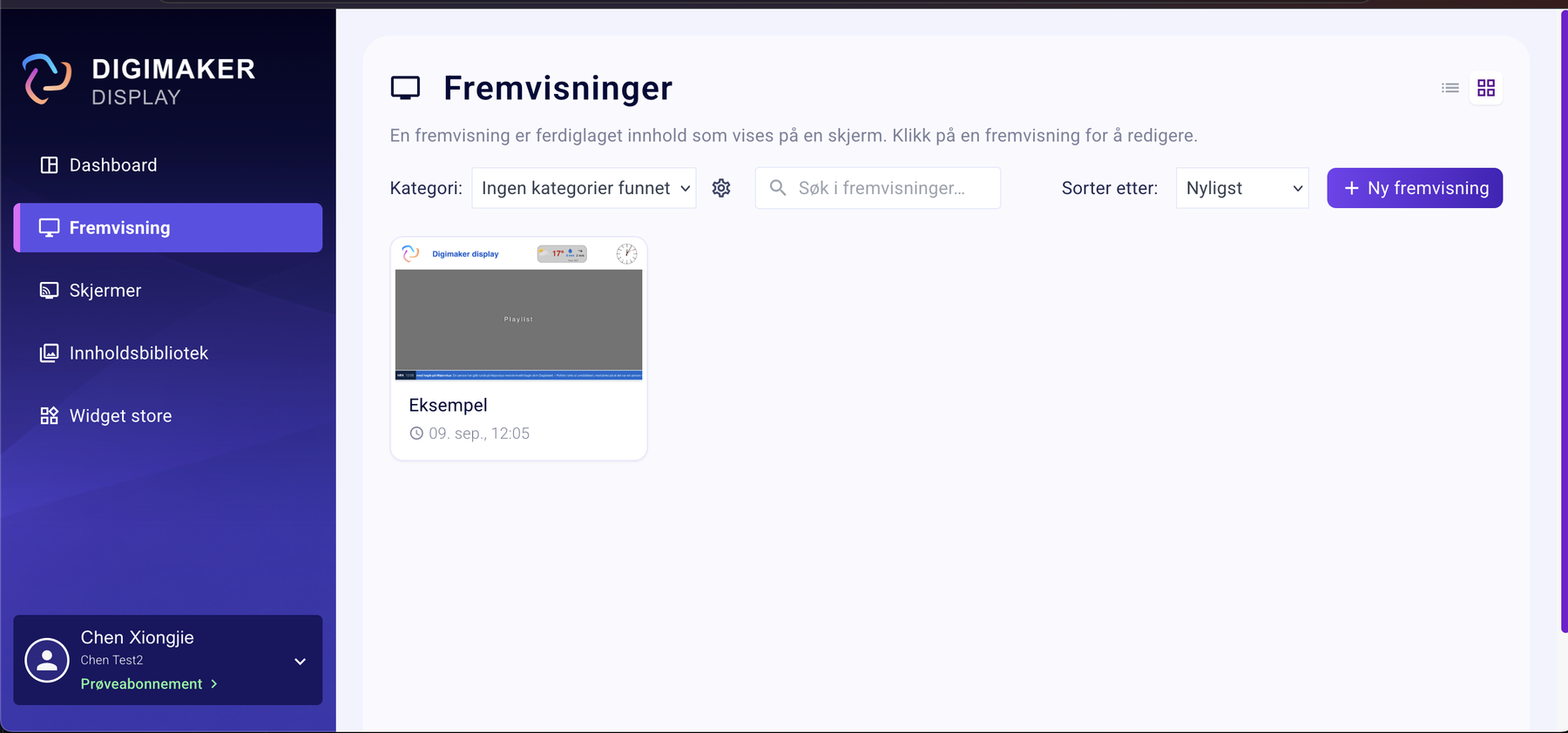
Klikk Fremvising-menyen -> Klikk Ny fremvisning.
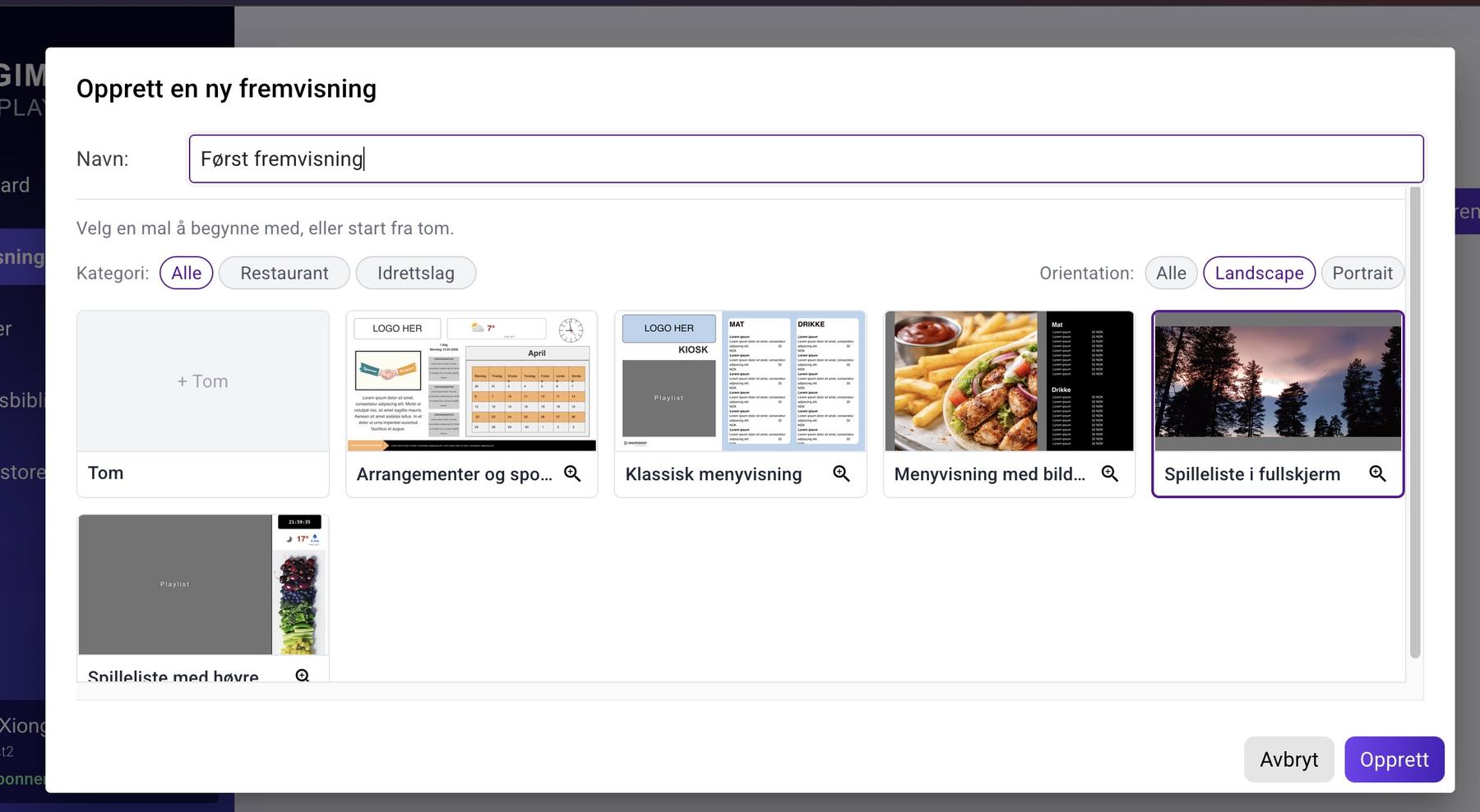
Velg en mal. Bruk malen «Spilleliste i fullskjerm» hvis du vil lage en bildepresentasjon med flere bilder som veksler.
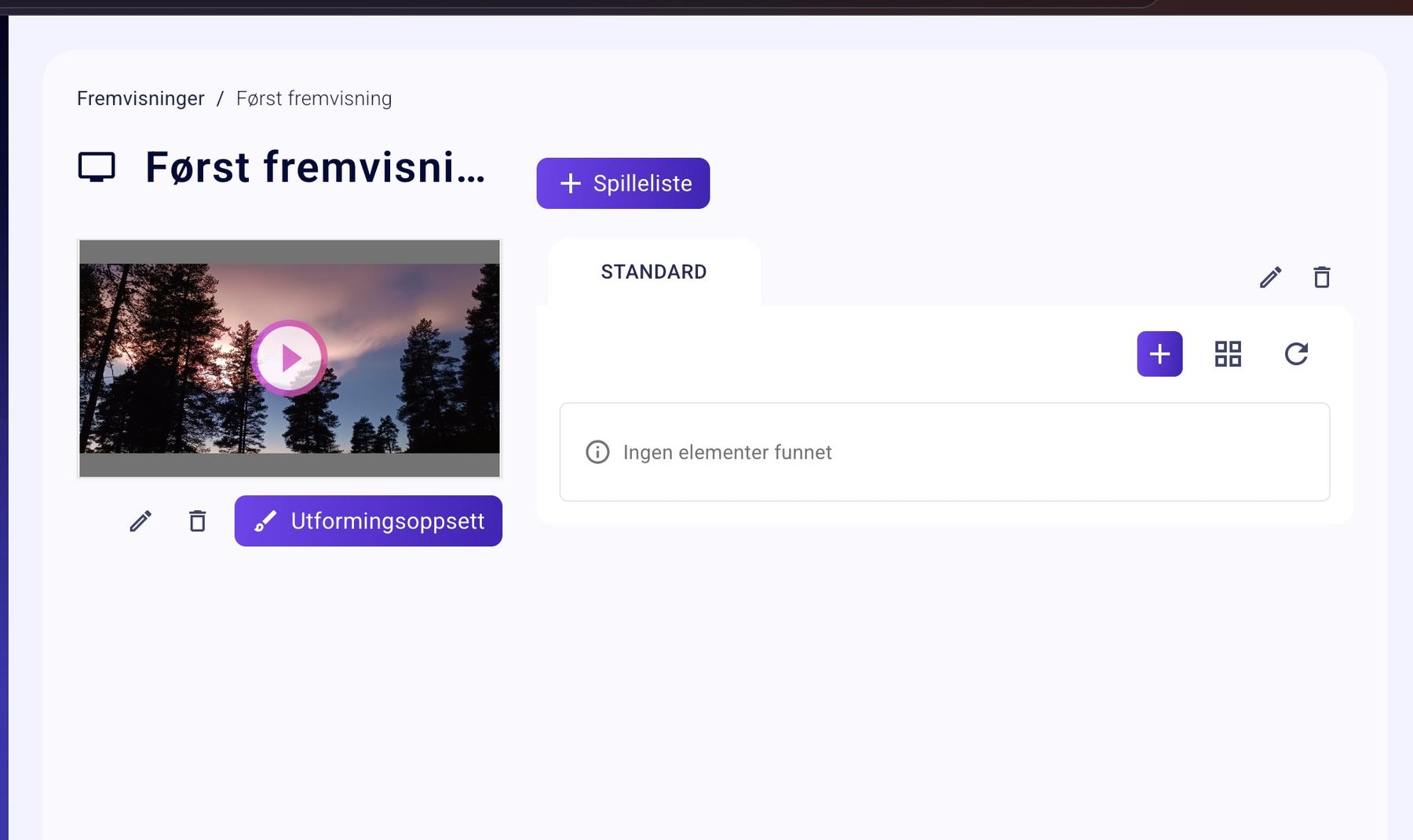
For å tilpasse designet kan du klikke på «Utformingsoppsett» og utforme visningen; dette gir deg større fleksibilitet i oppsettet, slik at du for eksempel kan plassere klokke, vær og bussinformasjon i det høyre området.
2.2 Legg til et bilde i spillelisten
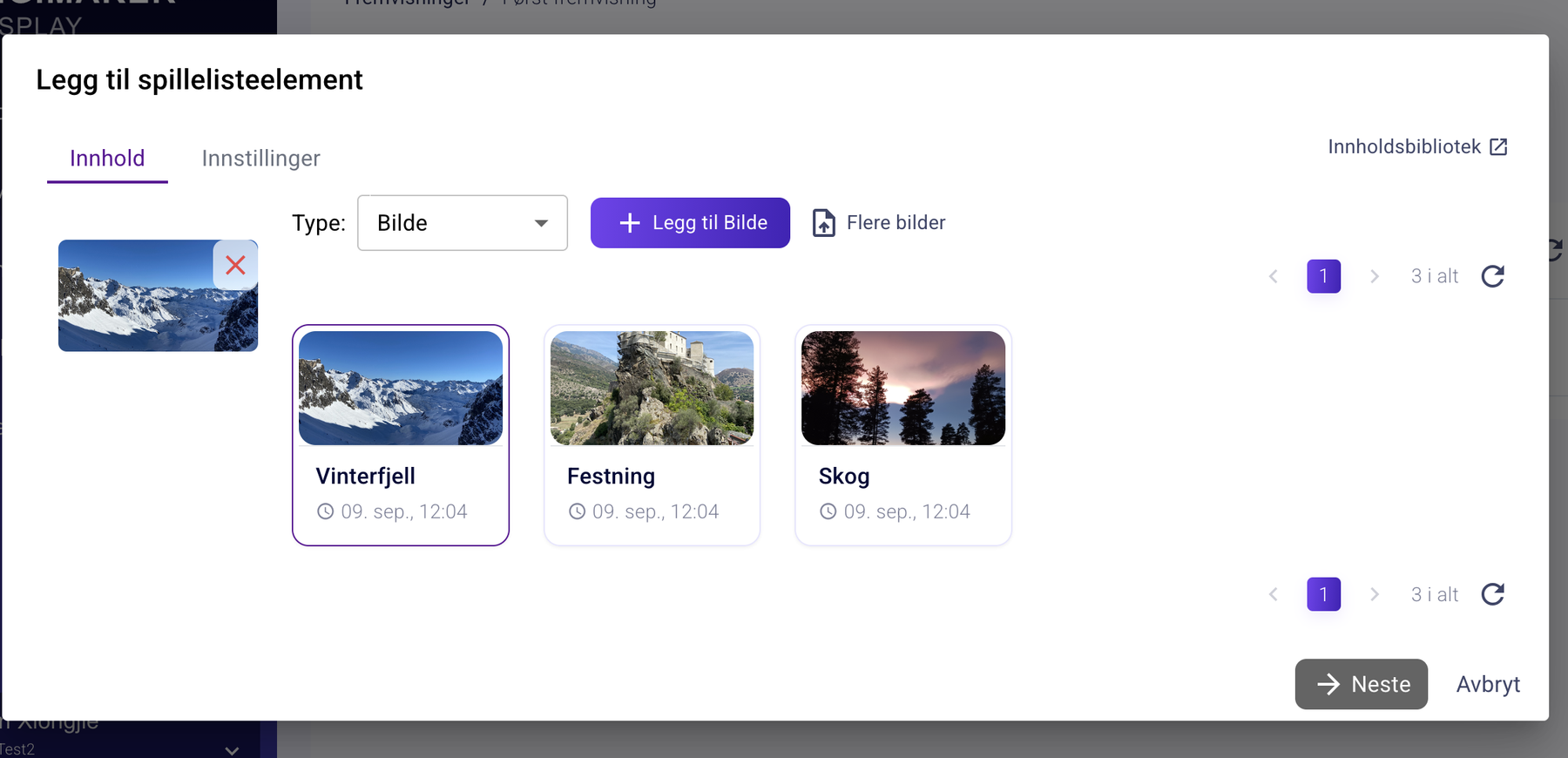
Trykk på pluss-tegnet (Legg til element) for å legge til et element i spillelisten. I vinduet som dukker opp, kan du velge et bilde fra det eksisterende mediebiblioteket eller laste opp et nytt.
3. Klargjør skjermer
Klikk her for å se skjermene vi støtter.
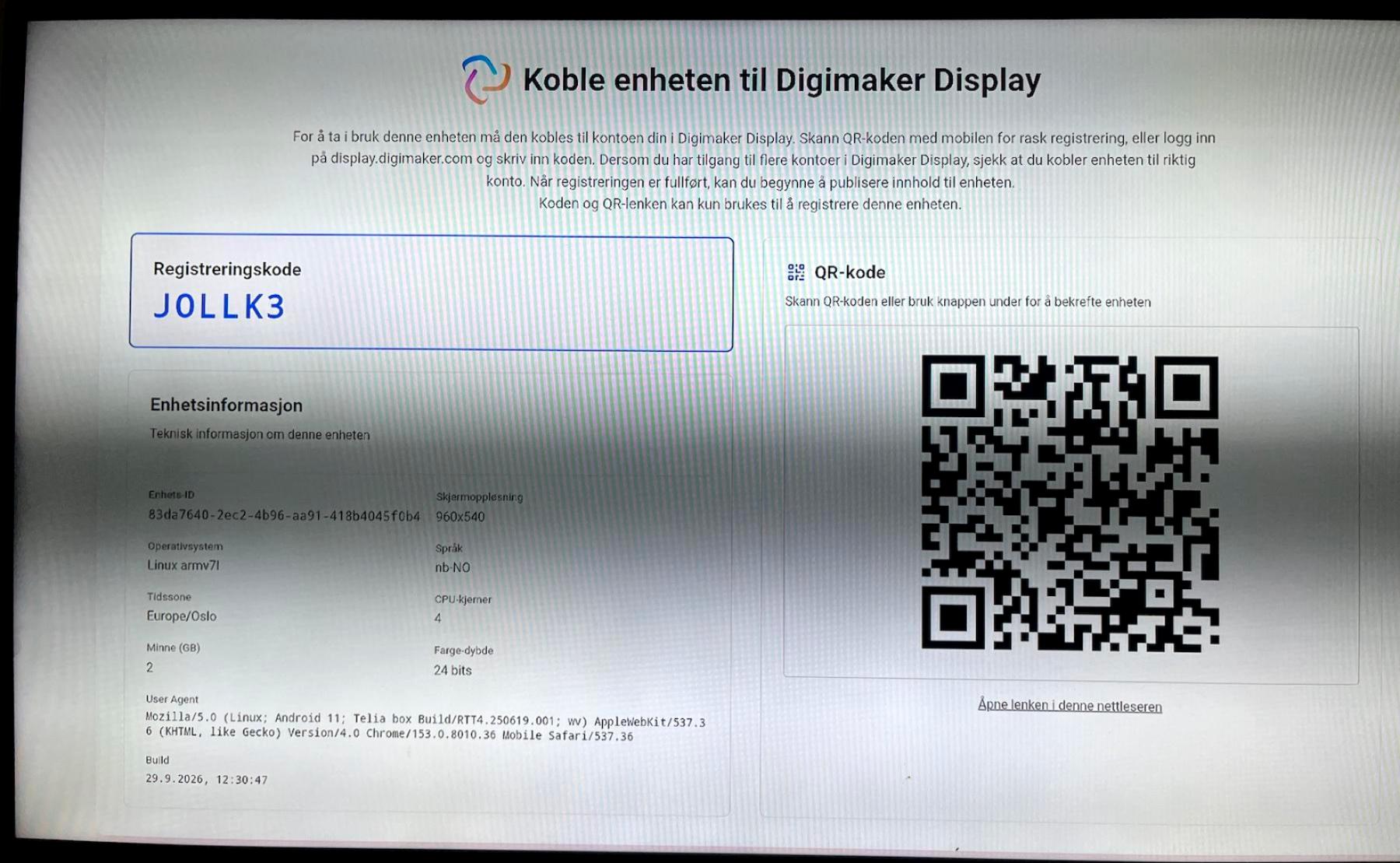
På en smart-TV med støtte for Google TV, gå til Google TV-butikken og installer Digimaker Display-appen. Start appen, så vil du se noe som ligner på dette:
Se her for mer detaljert oppsett.
4. Koble skjermen til en fremvisning
Bekreft enheten ved å godta QR-koden eller taste inn registreringskoden manuelt.
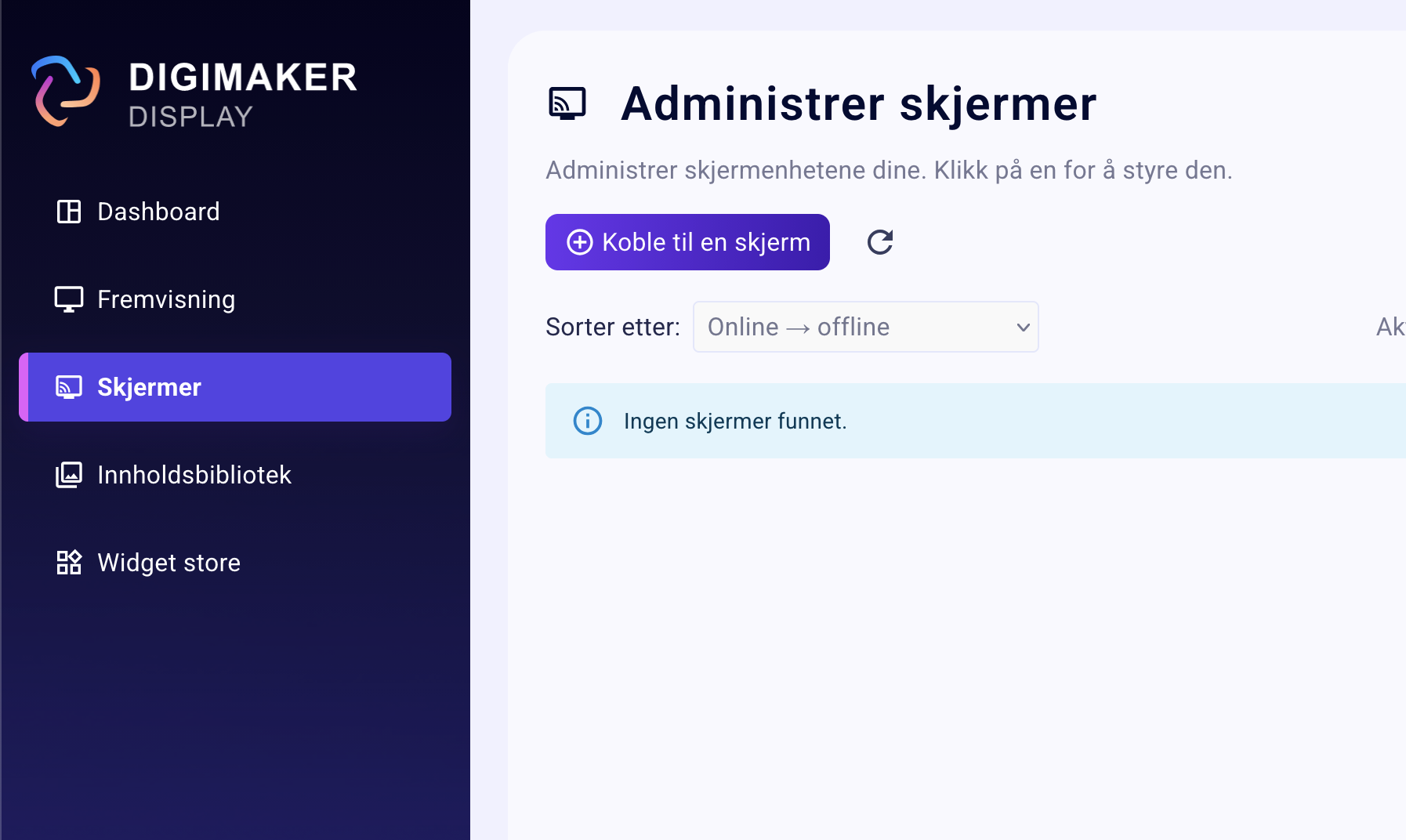
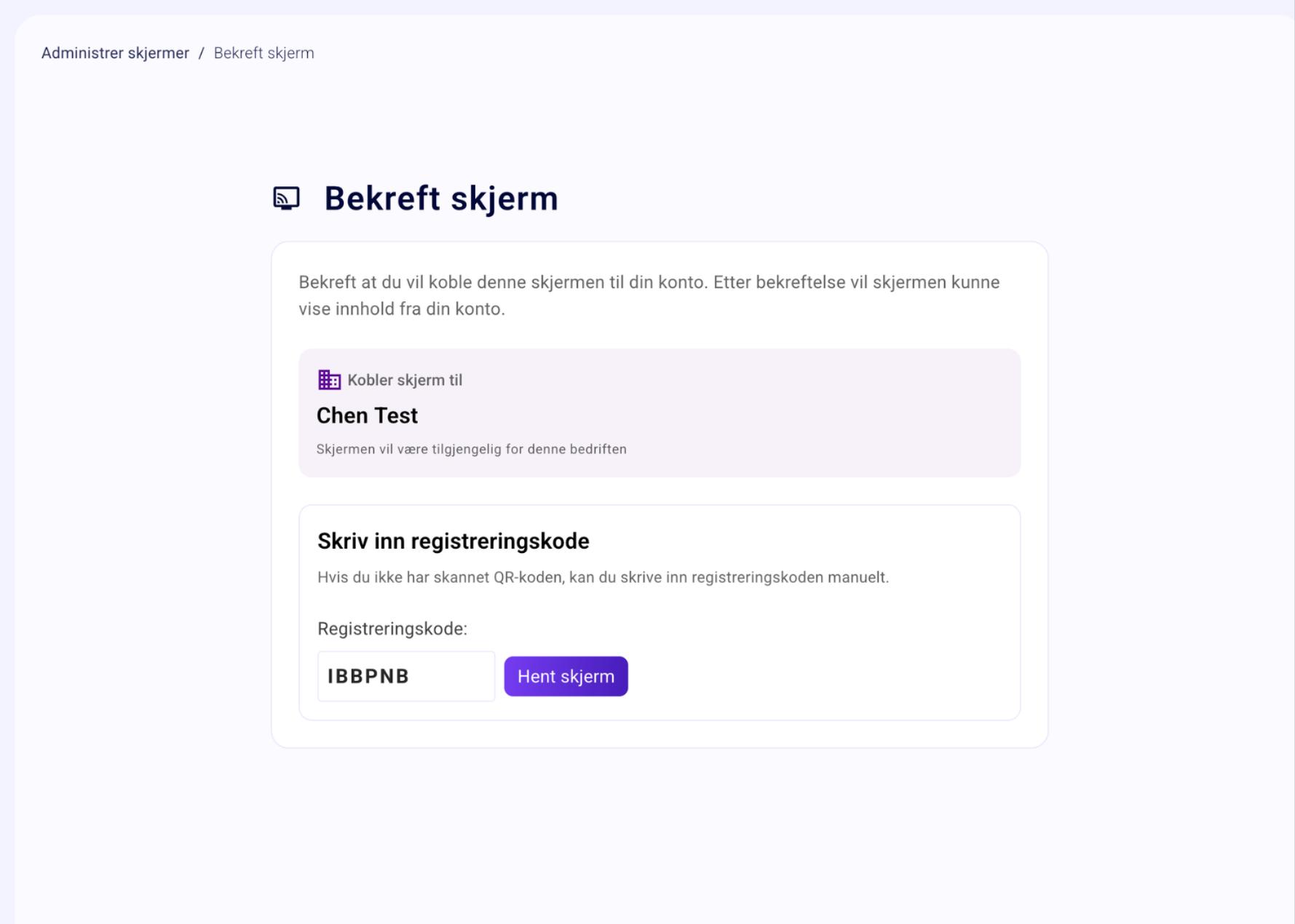
En skjerm kan bare være knyttet til én fremvisning, men én fremvisning kan være knyttet til mange skjermer.
Nå bør du se bildet på skjermen din!