
 Norsk
Dokumentasjon
Veiledning for oppsett av skjermer
Hvis du ikke har en skjerm, kan du lese dette eller kontakte oss , så kan vi komme med en anbefaling.
Vi bruker en TV-app Digimaker Display for å vise innholdet på skjermen.
For Google TV eller Android TV kan du følge trinn 1.
For Signage TV som Sumsung / Philips, vennligst kontakt oss for installasjon of Digiamker Display appen. Etter installasjon kan du følge trinn 2 eller de påfølgende trinnene.
1. Last ned Digimaker Display app
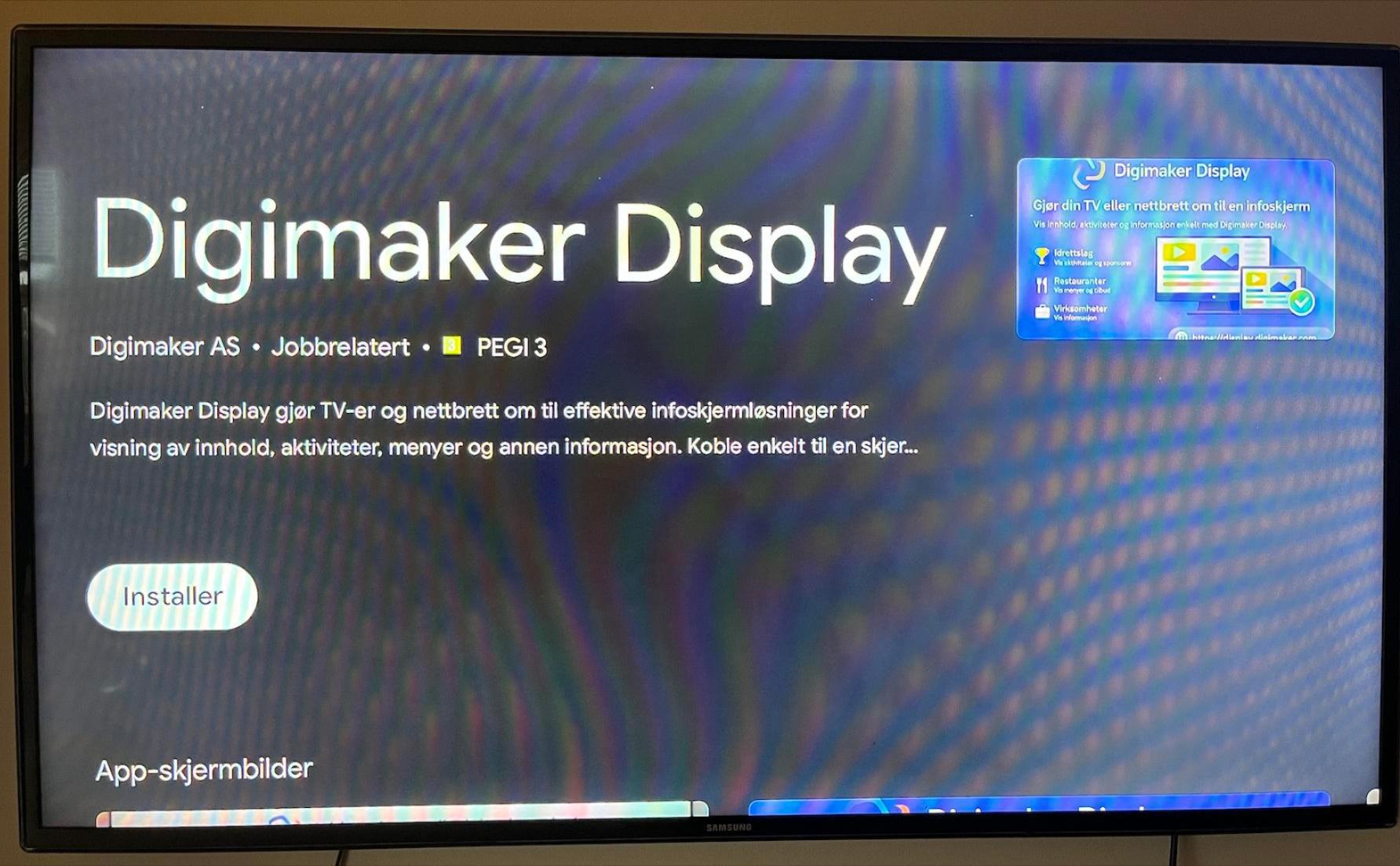
Installer Digimaker Display fra Google Play-butikken på Google TV eller Android TV. For eksempel for en enhet som
Thomson Google TV |

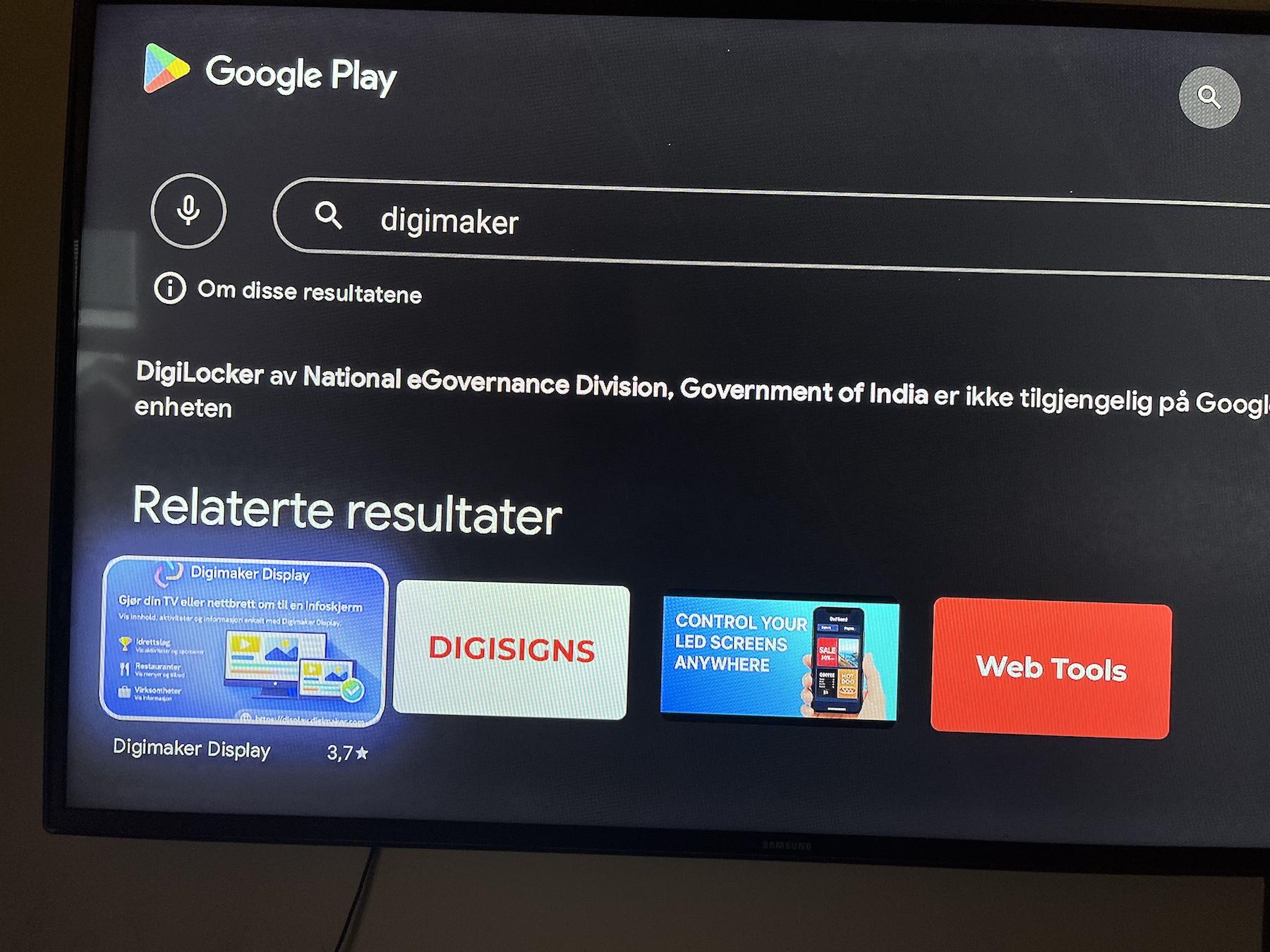
1.1 Søk eks. digimaker, og finne Digimaker Display
1.2 Installer
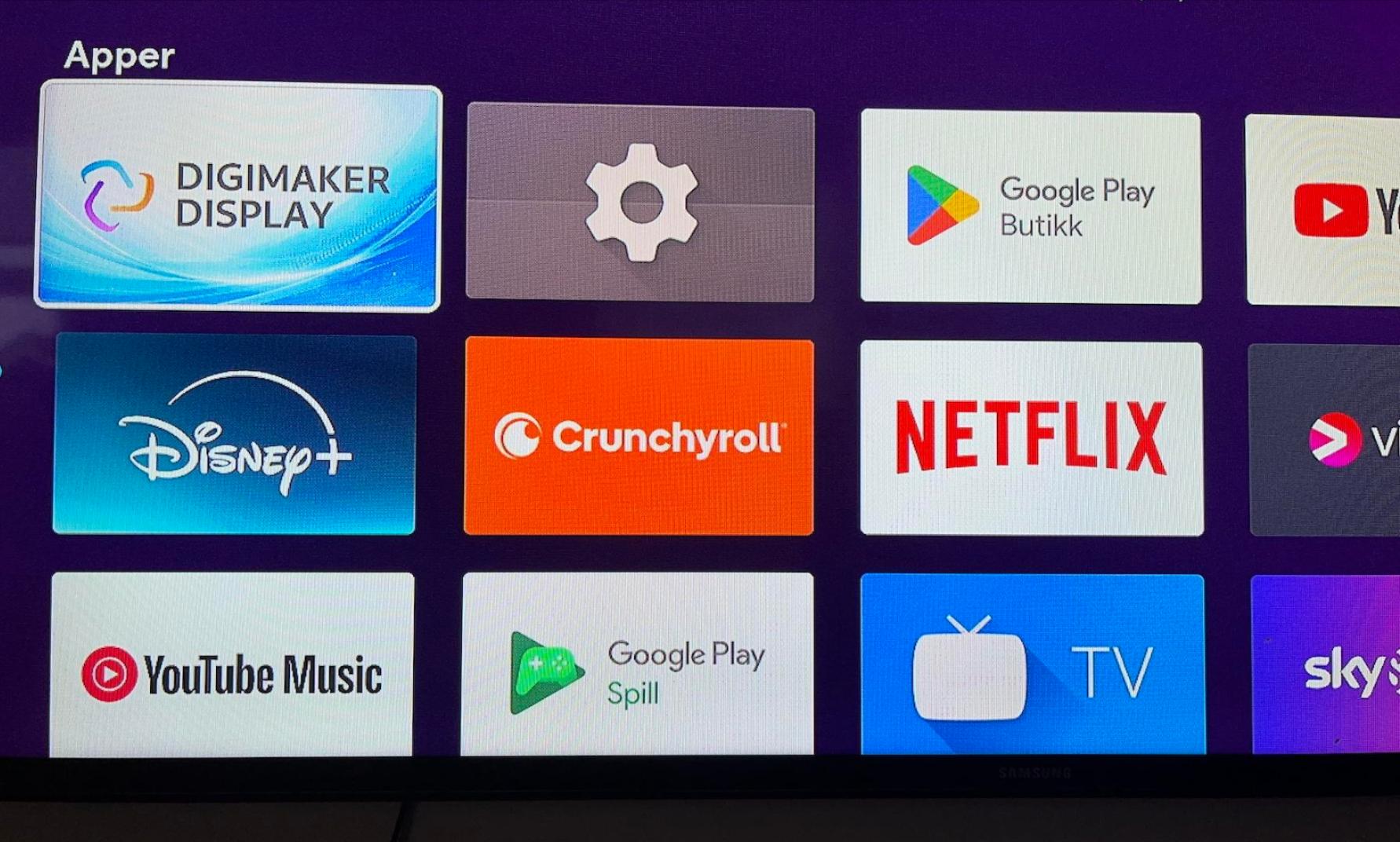
1.3 Etter installasjonen kan du se Digimaker Display appen.
2. Åpne Digimaker Display appen
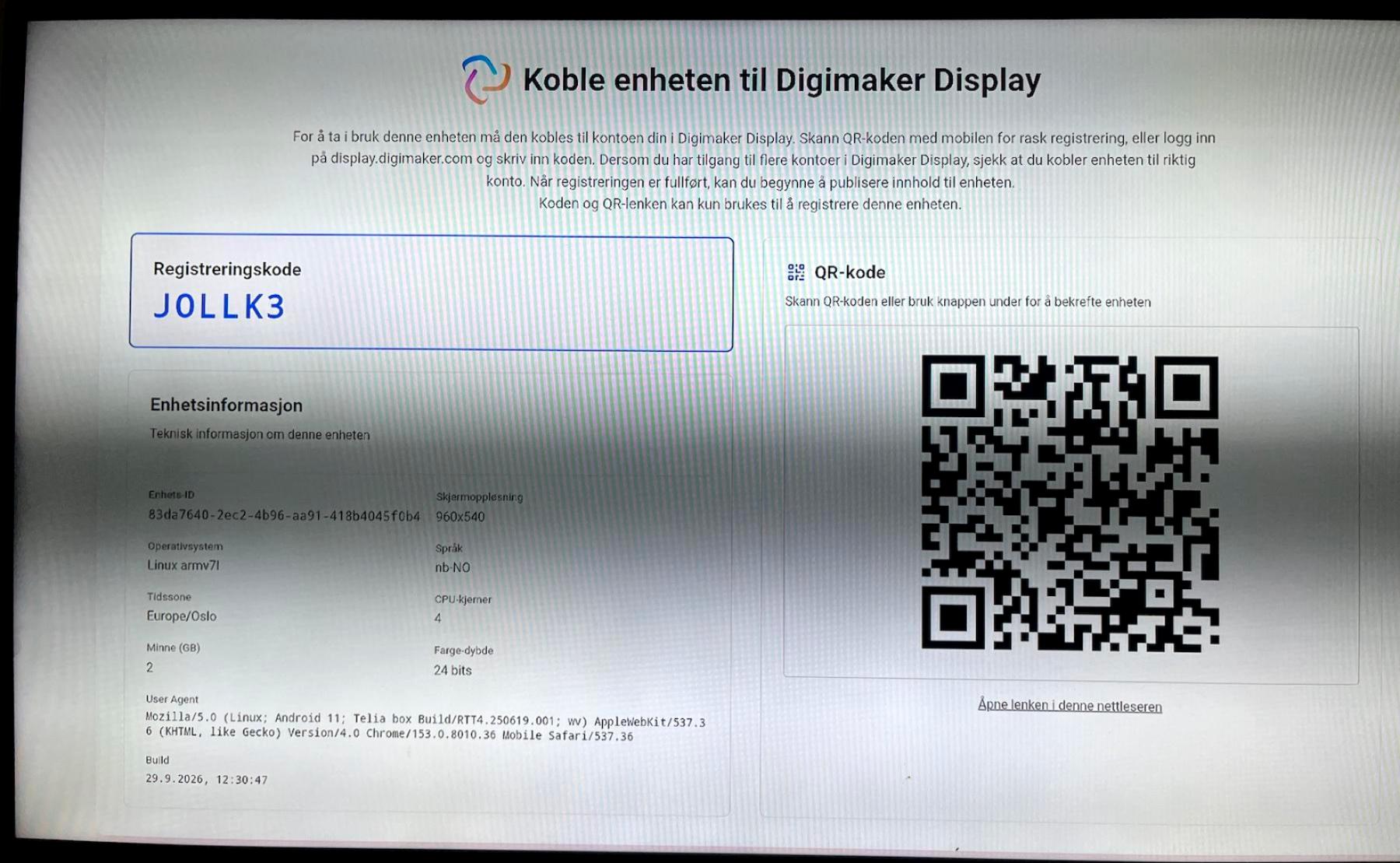
Når du åpner appen for første gang, blir du bedt om å koble til skjermen ved å taste inn en kode eller skanne en QR-kode.
3. Koble til en skjerm
Merk: Hvis du bruker mobil, kan du skanne QR-koden fra TV-appen og gjøre noe lignende det som er beskrevet nedenfor.
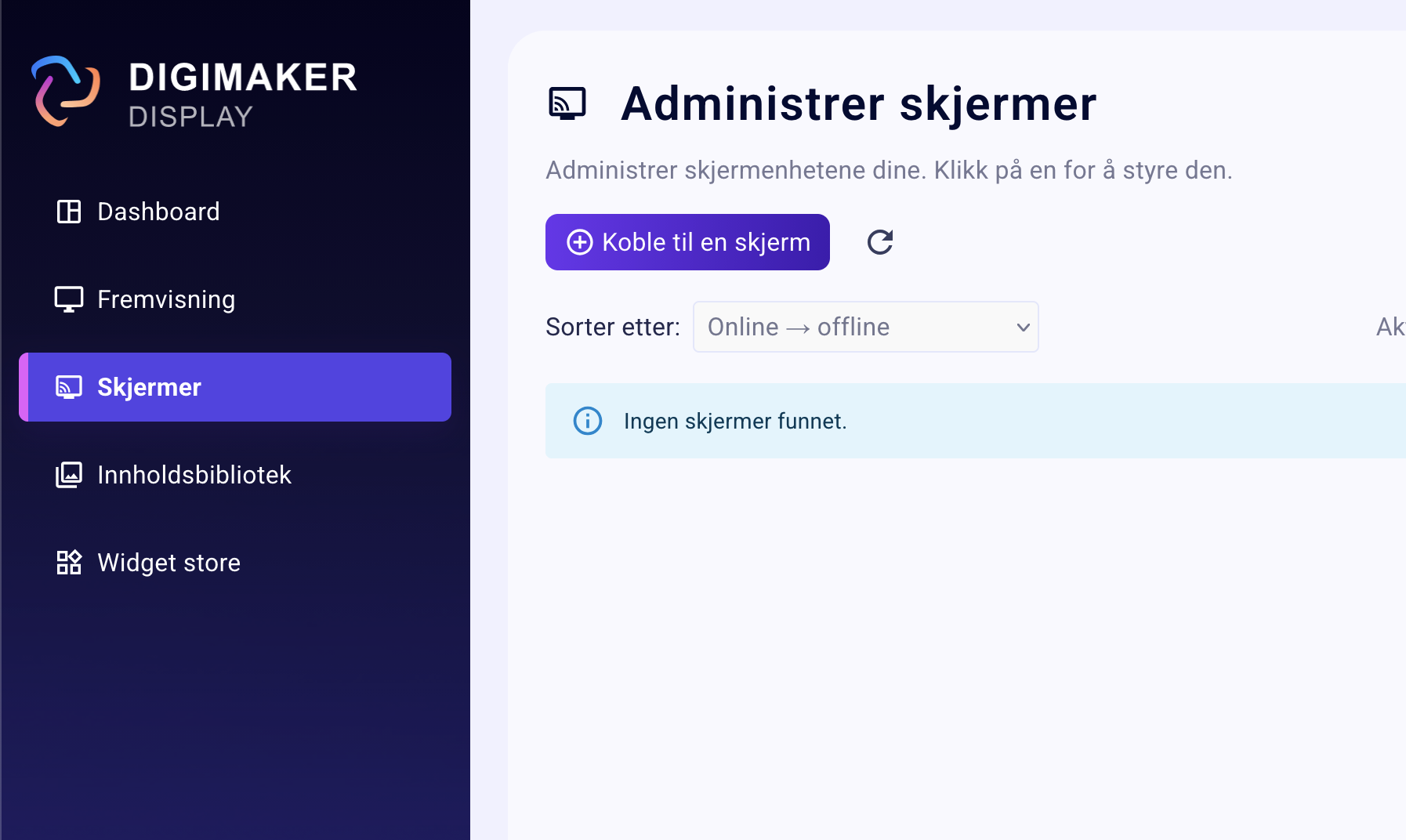
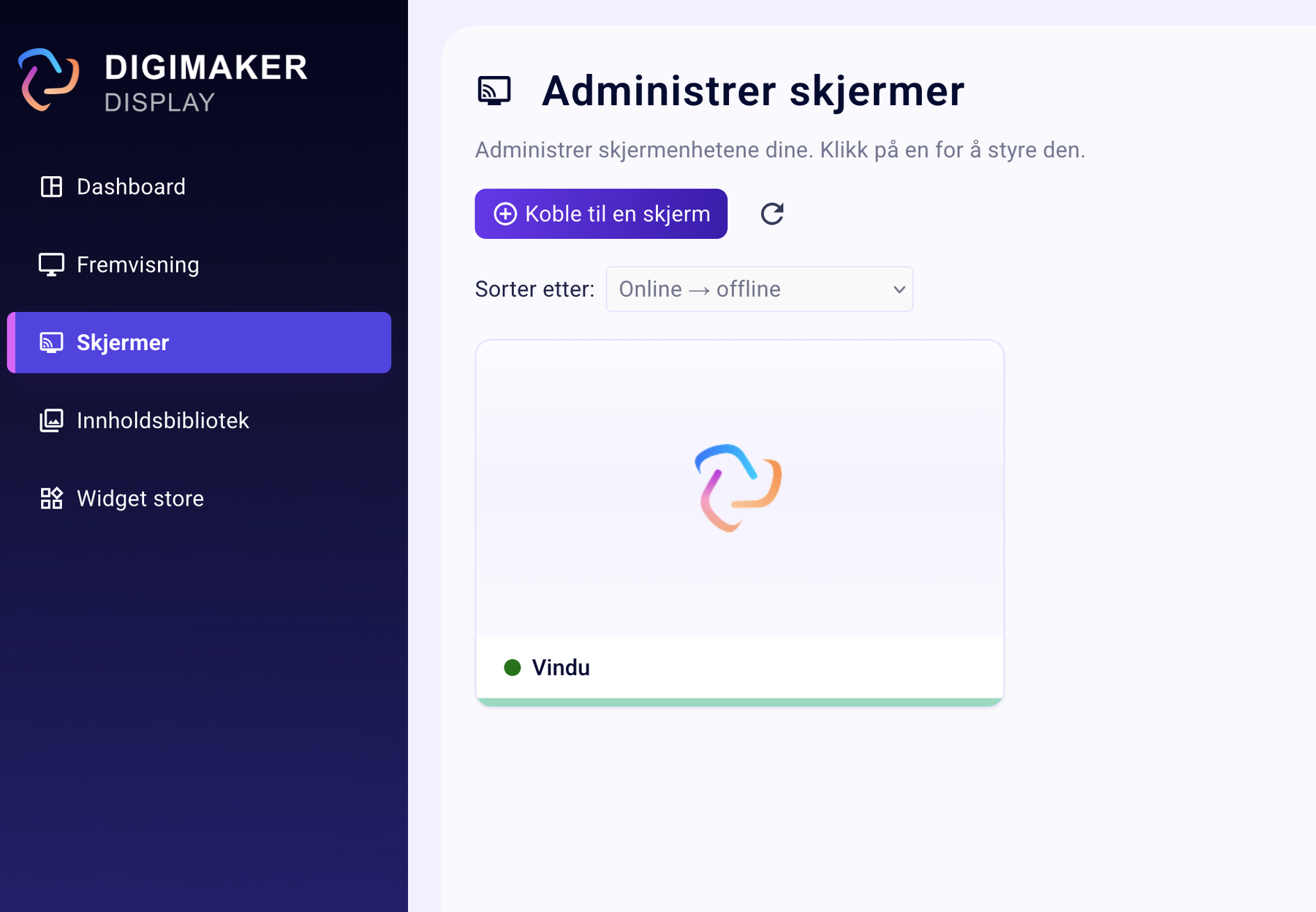
Logg inn på display.digimaker.com . Klikk pa Skjermer -> Koble til en skjerm
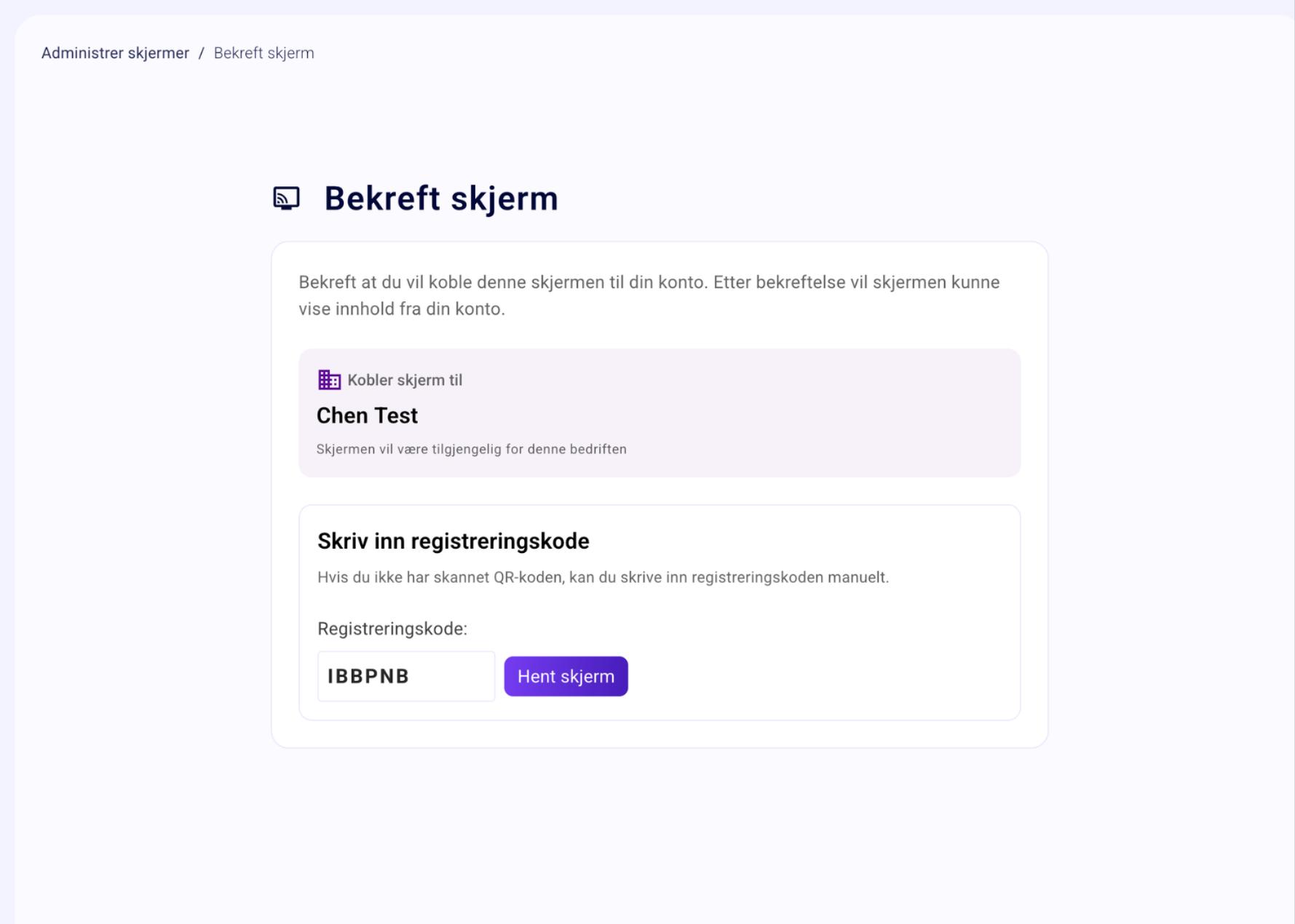
Skriv inn koden fra TV-en.
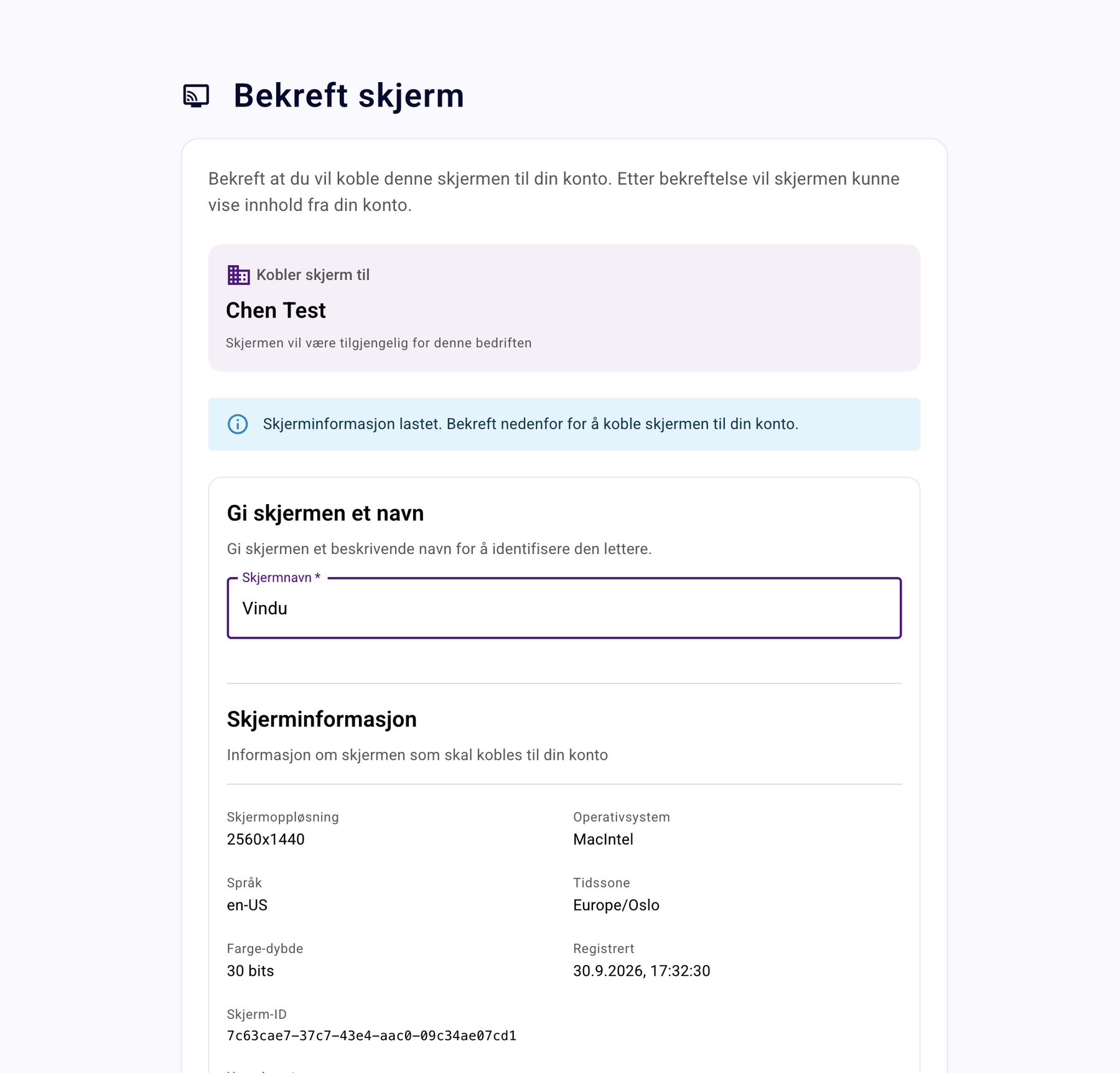
Gi skjermen et navn.
Etter bekreftelse vil du se at den er tilkoblet, og TV-en din viser nå innhold.
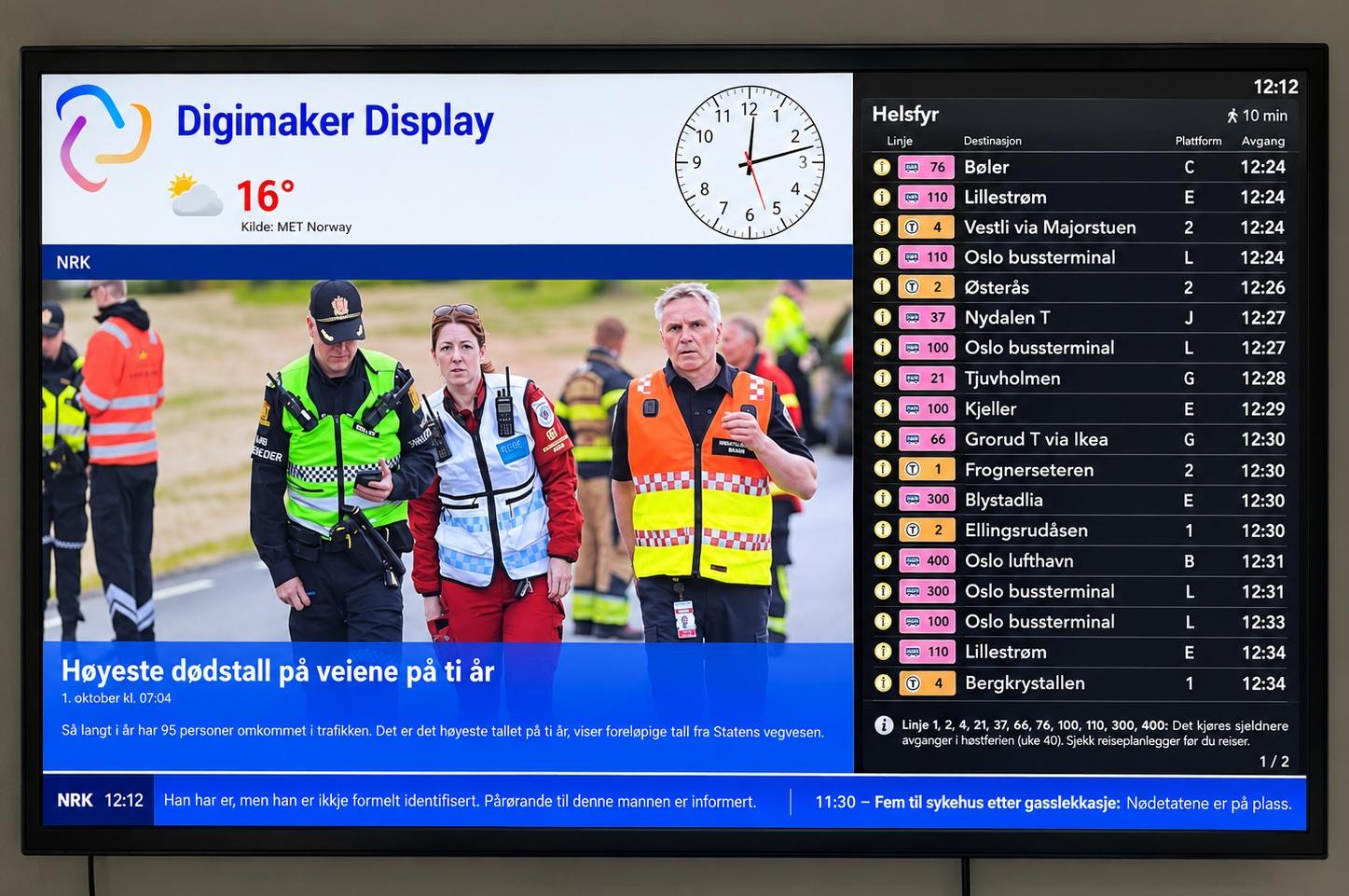
Du ser også at skjermen viser administrasjonssiden.
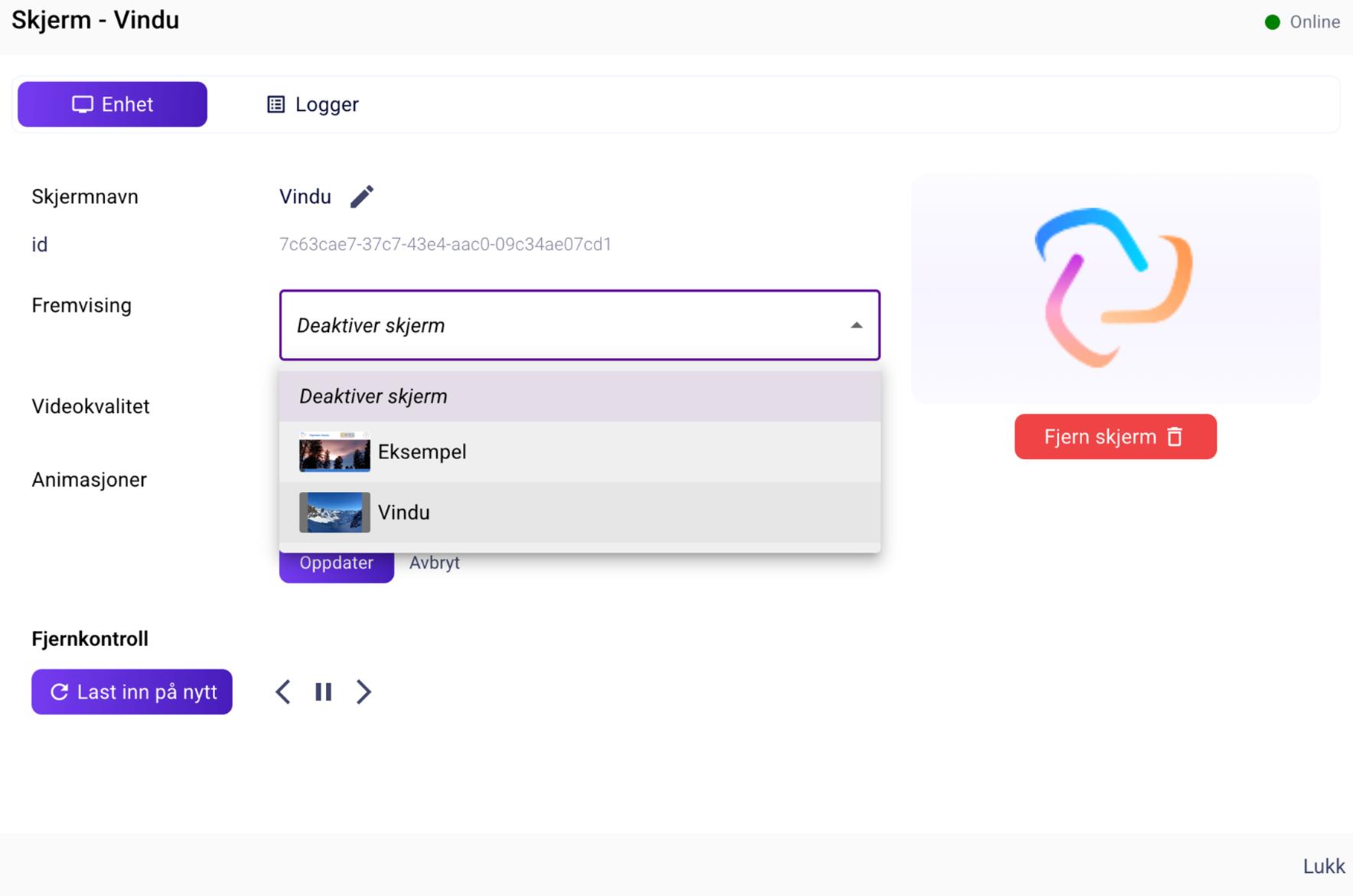
4. Endre visning
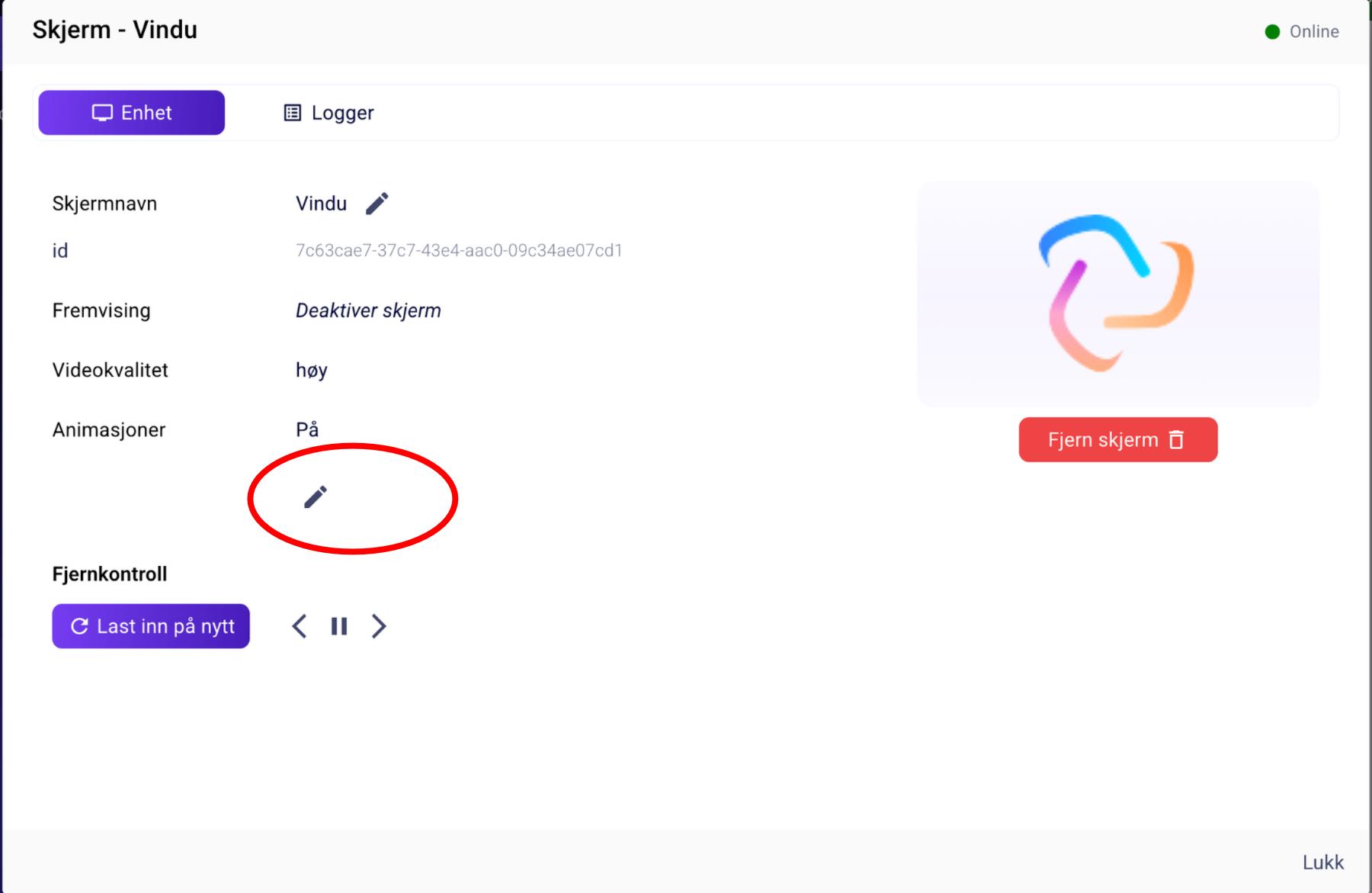
Klikk på skjermen for å åpne et redigeringsvindu.
5. Slå av hvilemodus (Google TV eller Android TV)
For at skjermen skal holde seg på, må du deaktivere skjermsparer og automatisk avslåing. Fremgangsmåten varierer mellom ulike TV-modeller. Nedenfor finner du instruksjoner for Xiaomi TV Stick brukt med en vanlig TV.
Aktiver utviklermodus
Velg <- knapp på fjernkontroll og naviger til Innstillinger på topp-menyen.
Gå til Enhetsinnstillinger → Info → Trykk 7 ganger i rask rekkefølge på Delversjon til utviklermodus aktiveres (kommer melding på skjermen når utviklermodus er aktivert).
Gå tilbake til Innstillinger og velg “Utvikleralternativer”. Aktiver “Forbli våken” (hindrer hvilemodus).
Slå av hvilemodus
Innstillinger → Enhetsinnstillinger → Skjermsparer → Sett enheten i hvilemodus → Aldri.
Deaktiver standby på TV
Gå til Innstilling på TV og slå av “Auto Power Off” og strøm-sparemodus. Innstillingen vil variere avhengig av merke og modell